Windows no ve el disco duro para la instalación

Raíz del problema (por qué no aparece la unidad de disco)
Los fabricantes habilitan Intel VMD/RAID en la BIOS por defecto
-
En muchos portátiles y PC nuevos (Dell, Lenovo, HP, etc.), el modo de almacenamiento está configurado como Intel RST (RAID) o Intel VMD (Volume Management Device).
-
Este modo requiere un controlador especial (Intel Rapid Storage Technology – IRST), que no se incluye directamente en la imagen de instalación de Windows 11 ofrecida por Microsoft.
-
Resultado: Windows no reconoce el controlador → no ve la unidad de disco.
Solución
Método 1 – Activar AHCI
Instrucciones generales:
- Reinicie el ordenador y entre en BIOS/UEFI (Supr, F2, F10 o tecla Esc según la marca).
- Busque la configuración de almacenamiento: Modo SATA, Controlador de almacenamiento, Controlador VMD.
- Cambie el modo de RAID / Intel RST / VMD a AHCI.
- Guardar los cambios (F10 → Sí).
- Reinicie e inicie la instalación de Windows 11 Pro. El SSD ahora debería ser visible.
Ejemplos por marca:
Dell (XPS, Inspiron, Latitude)
- Entre en la BIOS con F2.
- Navegue hasta Configuración del sistema → Funcionamiento SATA.
- Seleccione AHCI en lugar de RAID On.
Lenovo (ThinkPad, Legion, IdeaPad)
- Entra en la BIOS con F1 (o Intro F1).
- Vaya a Config → Almacenamiento.
- Cambie el modo de controlador de RAID a AHCI o desactive el controlador Intel VMD.
HP (EliteBook, ProBook, Omen, Pavilion)
- Entra en la BIOS con Esc o F10.
- Vaya a Opciones avanzadas → Opciones de almacenamiento.
- Cambie el Modo de Dispositivo SATA de RAID a AHCI o desactive el Controlador VMD.
ASUS (ROG, ZenBook, VivoBook)
- Entra en la BIOS con F2 o Supr.
- Navegue hasta Avanzado → Selección de modo SATA o Menú de configuración de VMD.
- Ajuste a AHCI o desactivar el controlador VMD.
MSI (sobremesa/portátil)
- Entra en la BIOS con Supr.
- Vaya a Configuración → Avanzado → Periféricos integrados.
- Cambia el Modo SATA a AHCI o desactiva el Controlador VMD.
Gigabyte (Sobremesa)
- Entra en la BIOS con Supr.
- Navegue hasta Configuración → Puertos IO → Configuración SATA y RST.
- Establezca la Selección de Modo SATA en AHCI o desactive el Controlador VMD.
ASRock (Sobremesa)
- Entra en la BIOS con F2 o Supr.
- Vaya a Avanzado → Configuración de almacenamiento.
- Ajuste la Selección de Modo SATA a AHCI.
Acer (Aspire, Predator, Nitro)
- Entra en la BIOS con F2.
- Vaya a Principal → Modo SATA.
- Cambiar Intel RST Premium con Optane a AHCI.
Si después de cambiar la configuración el SSD sigue sin aparecer, comprueba si el Controlador VMD está completamente desactivado. Después de cambiar a AHCI, Windows 11 Pro detectará automáticamente la unidad.
Método 2 – Cargar el controlador IRST
En estas situaciones, es necesario cargar manualmente el controlador IRST del disco duro para que Windows pueda detectar la unidad de almacenamiento y proceder con la instalación.
Si nos ha comprado una memoria USB de Windows, debería contener el controlador necesario. En la memoria USB hay disponibles varias versiones del controlador; una de ellas debería ser compatible con su sistema. Si la carpeta Drivers con todas las versiones de controladores no se encuentra en la memoria USB, puede descargarla desde el siguiente enlace: https://licentasoftware.ro/driver/drivers.zip. Tras la descarga, descomprima el archivo y copie el contenido en la memoria USB que contiene el kit de instalación de Windows.
También es necesario, si es posible, activar la opción AHCI en la BIOS. AHCI (Advanced Host Controller Interface) es un estándar para la interfaz de comunicación entre el software y los dispositivos Serial ATA (SATA). Es un modo operativo para SATA que proporciona funciones mejoradas como NCQ (Native Command Queuing) y conexión en caliente. AHCI se configura en la BIOS (o UEFI) y suele estar activado por defecto en la mayoría de las placas base.
Para configurar AHCI en BIOS:
- Encienda el ordenador y entre en la BIOS : Normalmente, pulse F2, DEL, ESC u otra tecla específica del fabricante de la placa base para entrar en el menú de la BIOS.
- Navega hasta la sección de configuración SATA: Al sonar el PC tendrás que pulsar «F2» y luego navegar hasta «Avanzado -> Configuración IDE» o similar, dependiendo del fabricante.
- Seleccione AHCI: Aquí encontrará la opción «Configurar SATA como» y seleccione AHCI.
- Guardar y Salir: Guarde los cambios y salga de la BIOS.
Pasos para poner el driver en tu unidad Windows:
1. Inserte la memoria USB Windows en otro ordenador/portátil con conexión a Internet.
2. Descarga los drivers IRST desde AQUÍ.
3. Abra el archivo y extraer el archivo de acuerdo con las imágenes de abajo:
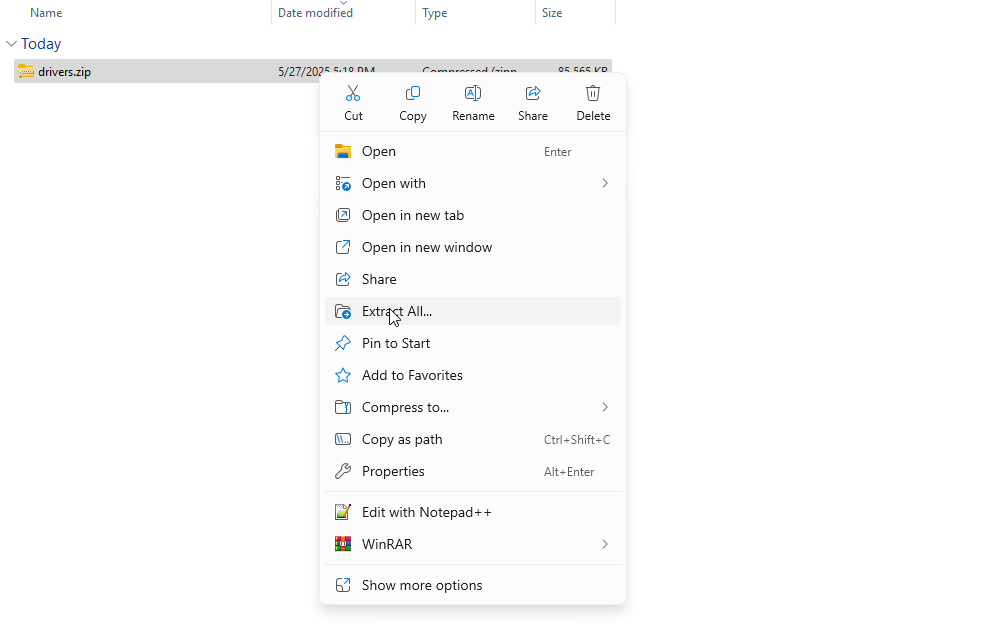
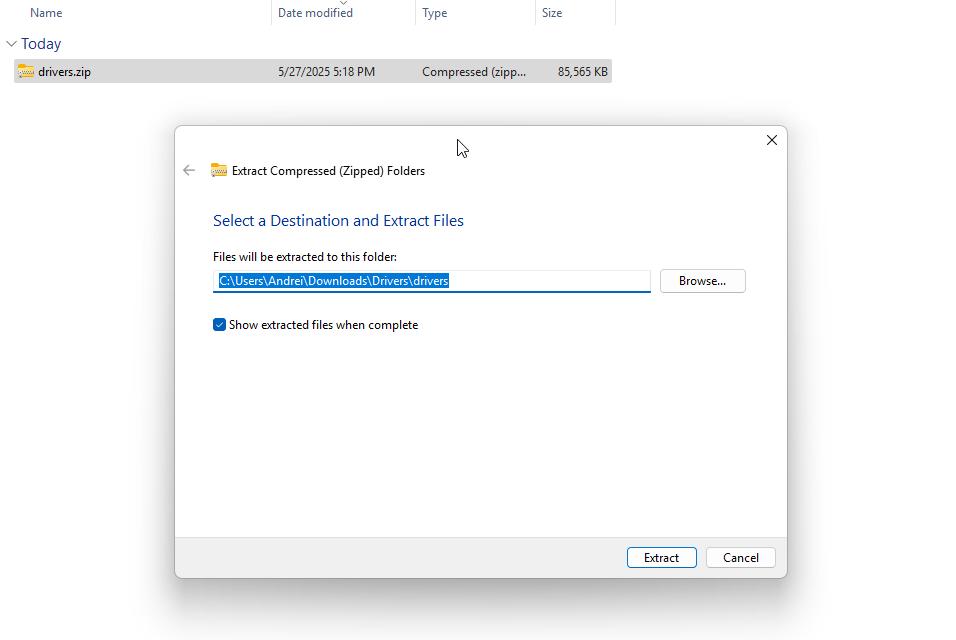
4. Una vez finalizada la extracción, copie la carpeta de controladores en su memoria USB de Windows.
Inserta la memoria USB en el portátil u ordenador en el que vayas a realizar la instalación y, en el paso en el que te pide que elijas una partición en la que instalar, si no ve ninguna partición (imagen inferior), haz clic en Cargar controlador o Examinar y sigue los pasos que se indican a continuación:
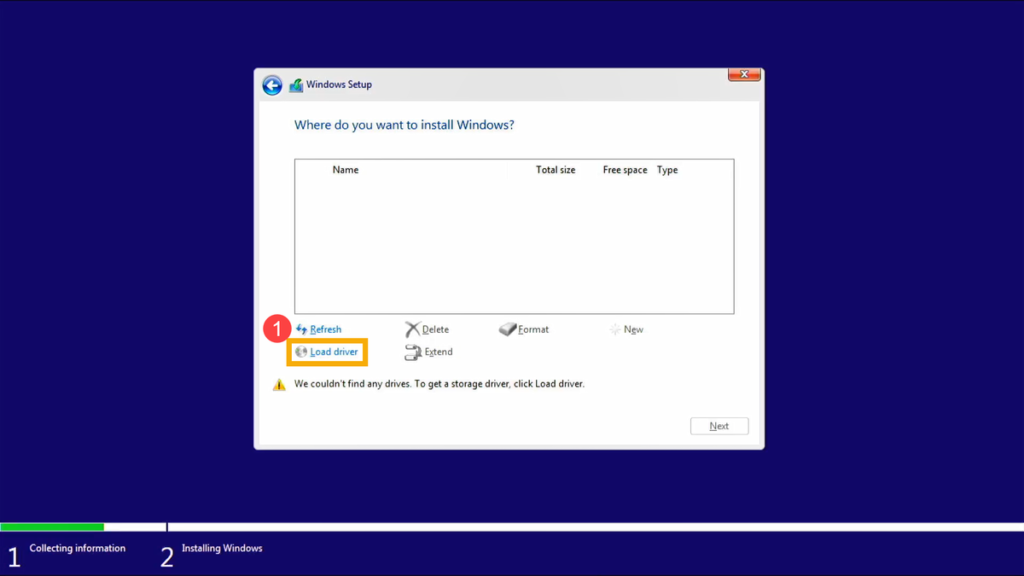
Haga clic en OK
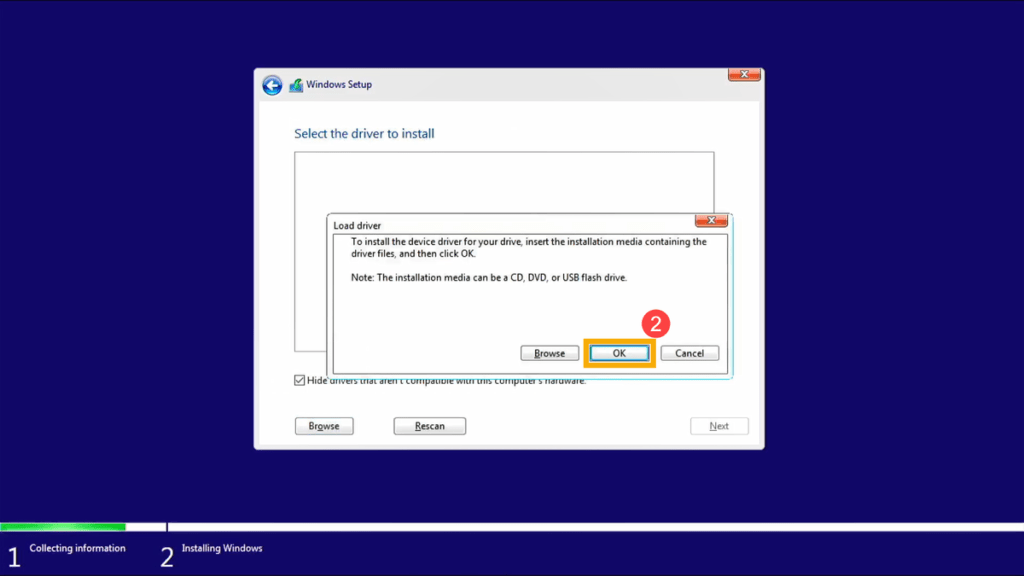
Haga clic en OK
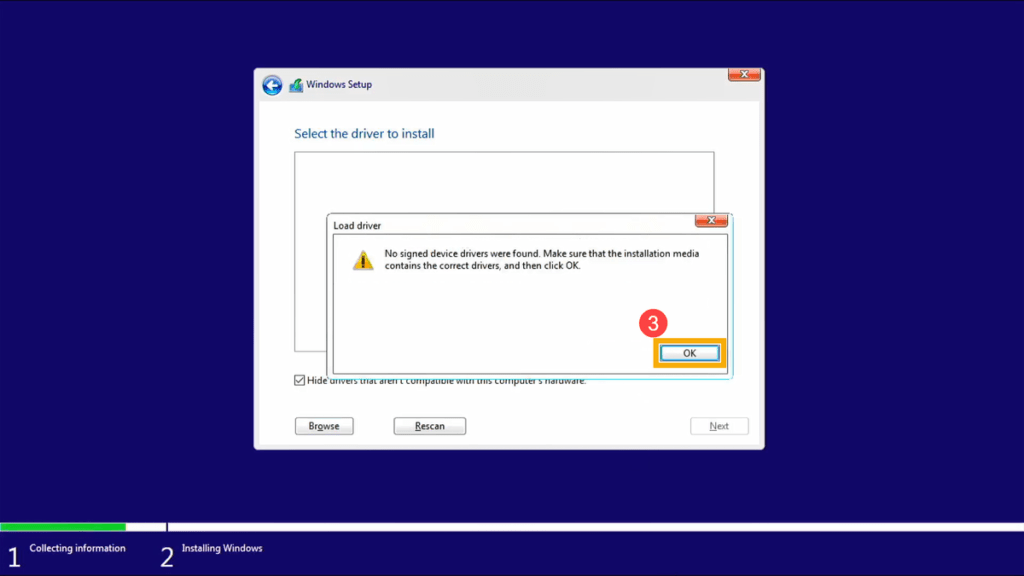
Haga clic en Examinar y navegue en la estructura de archivos hasta la memoria USB y elija la carpeta de controladores y una versión del controlador y, a continuación, haga clic en Aceptar. Si una versión no es compatible, cargue otra.
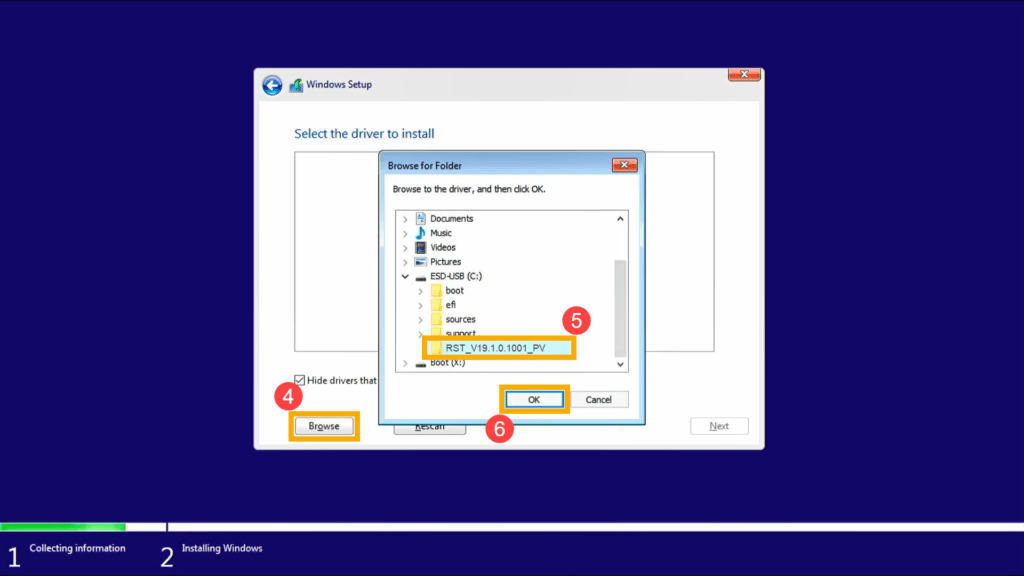
Elija una versión de controlador y haga clic en SIGUIENTE
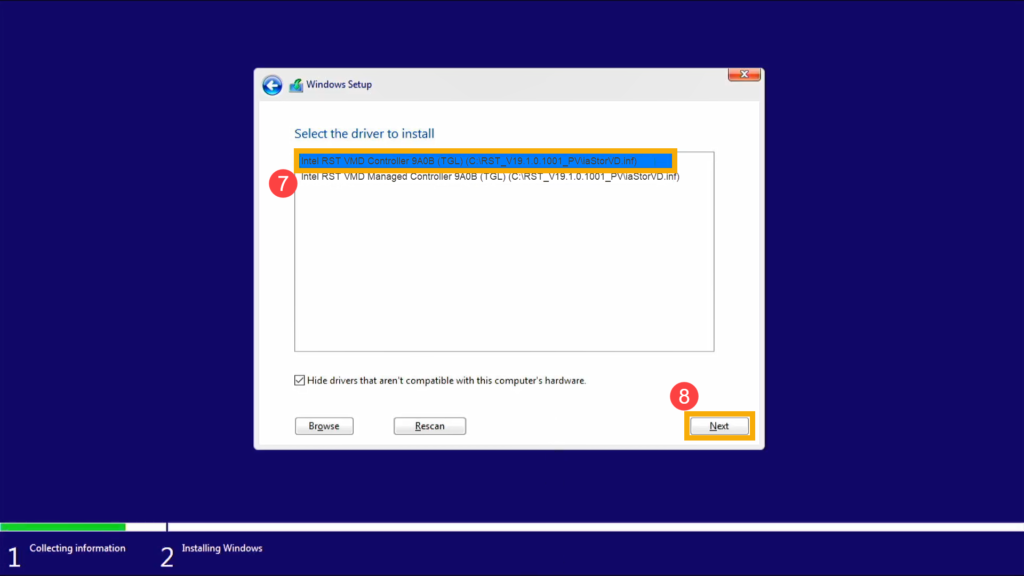
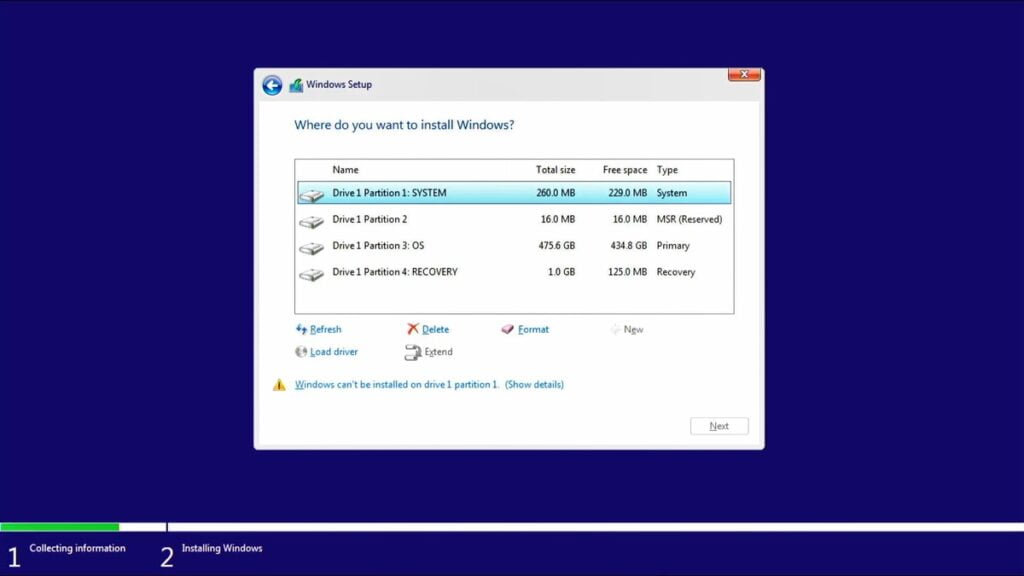
5. Ahora debería verse similar a la imagen de abajo, donde se elige una partición para instalar Windows en. Recomendamos al menos 80 GB de espacio para Windows. La instalación continuará normalmente. En caso de que no sepas cómo crear particiones y sólo aparezca una partición con tu disco duro haz lo siguiente:
– Haga clic en Nuevo
– A continuación, haga clic en Aplicar, aquí vamos a utilizar todo el disco duro para instalar Windows en él
– En la siguiente ventana haga clic en Aceptar
– Ahora windows listara las particiones creadas automaticamente para sistema, recuperacion y la particion en la que se quedara windows, click en Siguiente
Ahora Windows se instalará y en tu pantalla debería verse así:
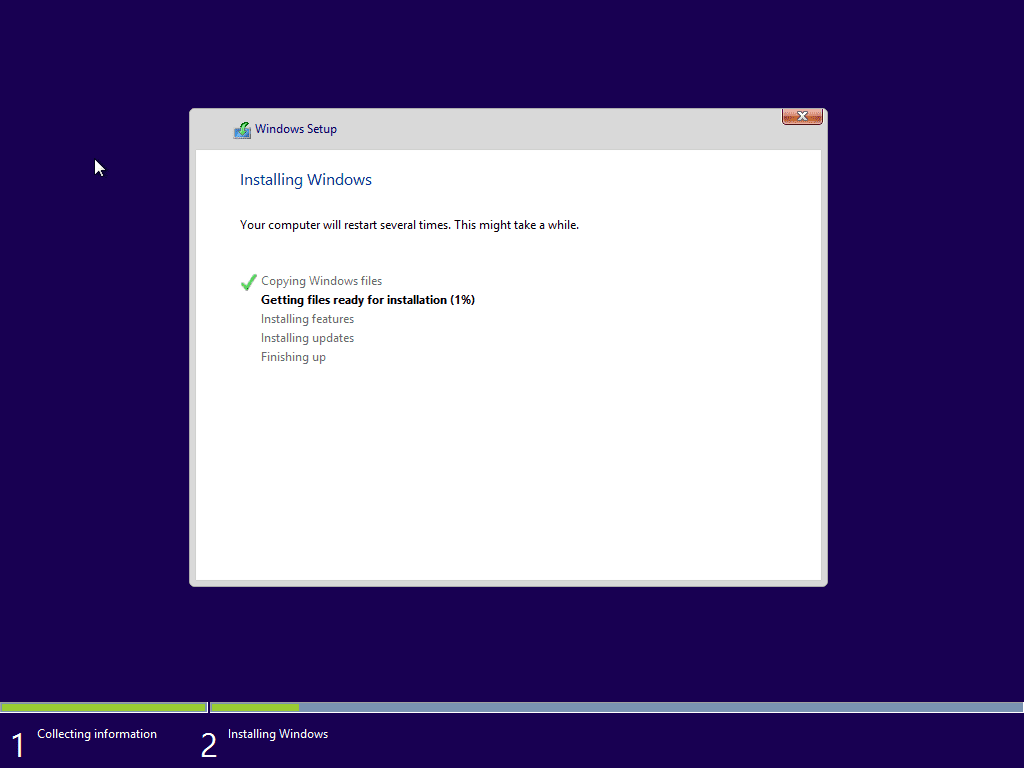
Una vez finalizado el proceso de instalación, el sistema se reiniciará automáticamente. Si el dispositivo está configurado para arrancar prioritariamente desde la memoria USB, es importante desconectarla antes de reiniciar para evitar reiniciar la instalación de Windows desde el principio.