Activar licencia electrónica Office 2024 Professional Plus

Desinstalar la versión anterior de Office
¡Desinstala cualquier versión de Microsoft Office que tengas en tu ordenador!
Hay muchos dispositivos que vienen con Office 365 (ahora llamado Microsoft 365) preinstalado. Desinstala las versiones de Office ya instaladas utilizando el Panel de control.
Descargar Office 2024 Professional Plus
Descarga e instala Office 2024 desde el enlace: DESCARGA ( https://www.licentasoftware.ro/iso/Office_2024_EN_64Bits.exe )
Si no ocurre nada al hacer clic en el enlace anterior, copia el enlace entre paréntesis (sin paréntesis) y accede a él directamente en el navegador. Se te informará de que se descargará el archivo Office 2024 y haz clic en Guardar.
Si aparece un mensaje indicando que Office_2024_EN_64Bits.exe podría afectar a su ordenador, haga clic en Keep, ya que se trata de un mensaje de advertencia erróneo.
Activación de la licencia Office 2024 Professional
Instala Office 2024 PP haciendo clic en Office_2024_EN_64Bits.exe.
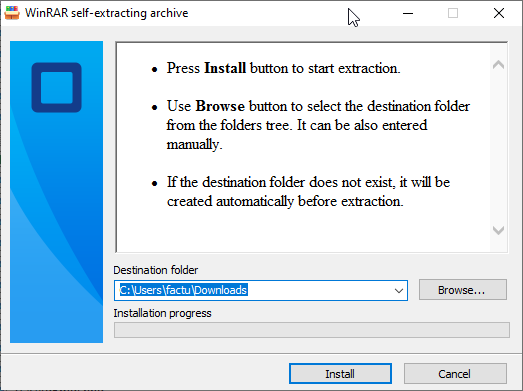
Haga clic en Instalar para comenzar a descomprimir la suite de aplicaciones Office 2024 PP. Una vez finalizado este proceso, comenzará la instalación propiamente dicha.
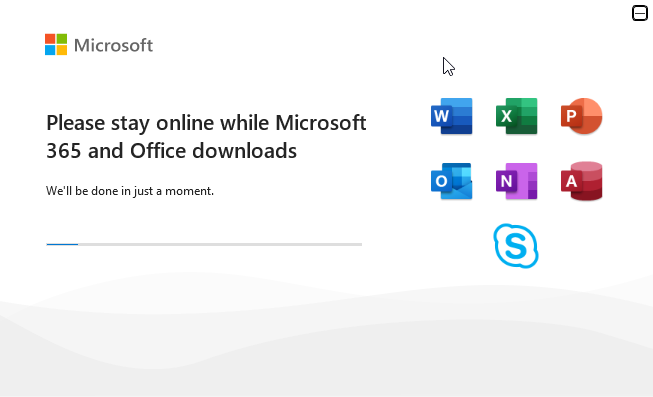
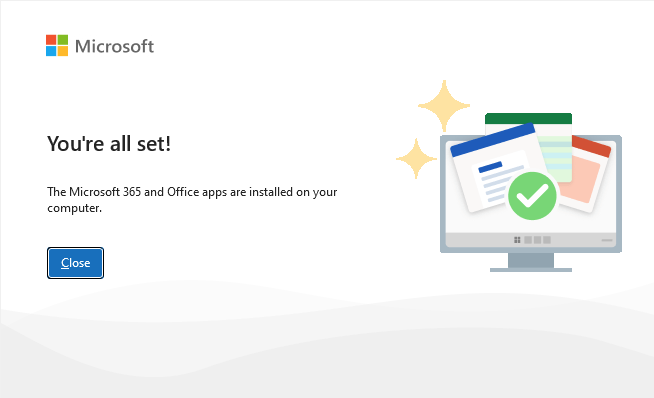
Una vez instalada la suite Office, haga clic en Cerrar.
Ahora abre el programa Word y acepta los términos y condiciones pulsando en Aceptar.
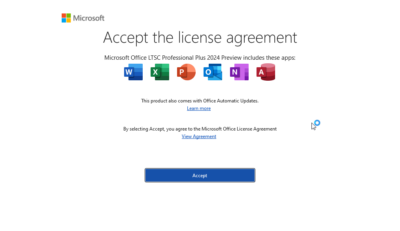
Ahora acceda a la opción Cuenta en la parte inferior izquierda y haga clic en Cambiar clave de producto.
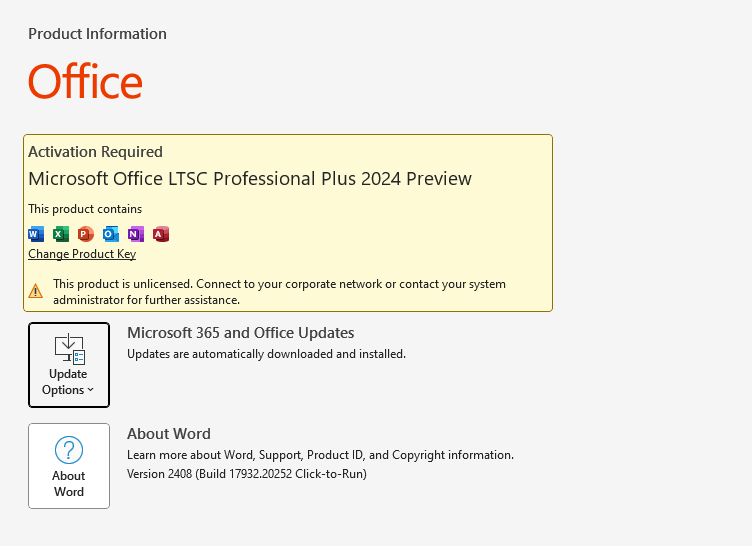
Introduzca la clave de activación que le hemos enviado.
Si le pregunta cómo activar la licencia, haga clic en la primera opción y seleccione Siguiente.
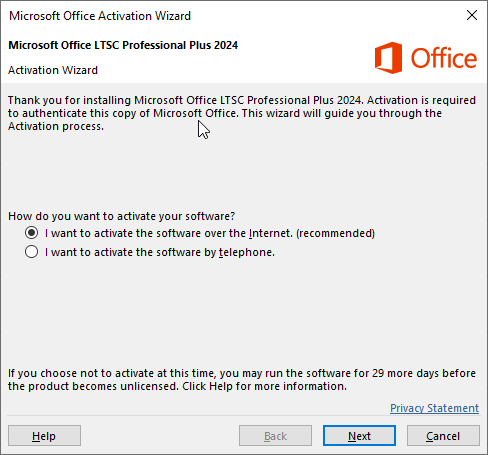
Si se le indica que no es posible activar la licencia por cualquier motivo, regrese y seleccione la segunda opción de activación. En la página siguiente, se le proporcionará una serie de números basados en la huella digital del hardware de su computadora. La activación final se realizará a partir de esta huella digital.
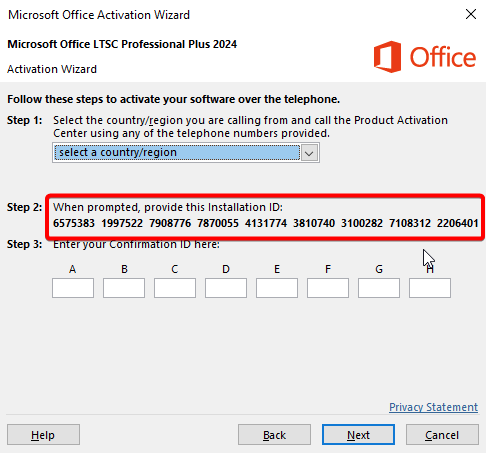
Seleccione el país Espana y haga una captura de pantalla (screenshot) o una fotografía en la que se vea el número de instalación que aparece en el Paso 2. Envíenos por correo electrónico a contacto@licenciasbaratas.es esta captura de pantalla para que podamos proporcionarle el código de confirmación necesario para completar la activación. Este proceso de confirmación es necesario para evitar problemas relacionados con la integridad, el robo o las activaciones erróneas de las licencias de Microsoft.