Activación e instalación de la licencia Project Professional 2019

Activa la licencia de Project Professional 2019 en Windows 11 o Windows 10 siguiendo estos pasos:
Desinstalar la versión anterior de Project Professional 2019
¡Desinstala cualquier versión de Microsoft Project que puedas tener en tu ordenador!
Descargar Project Professional 2019
Descarga e instala Project Professional 2019 desde el enlace: DESCARGA (https://officecdn.microsoft.com/pr/492350f6-3a01-4f97-b9c0-c7c6ddf67d60/media/en-us/ProjectPro2019Retail. img). Si no ocurre nada al hacer clic en el enlace anterior, copia el enlace entre paréntesis (sin paréntesis) y accede a él directamente en el navegador. Se te informará de que se descargará el archivo Project Professional 2019 y haz clic en Guardar.
La descarga tarda unos minutos, dependiendo de la velocidad de tu conexión a Internet.
Activar licencia Project Professional 2019
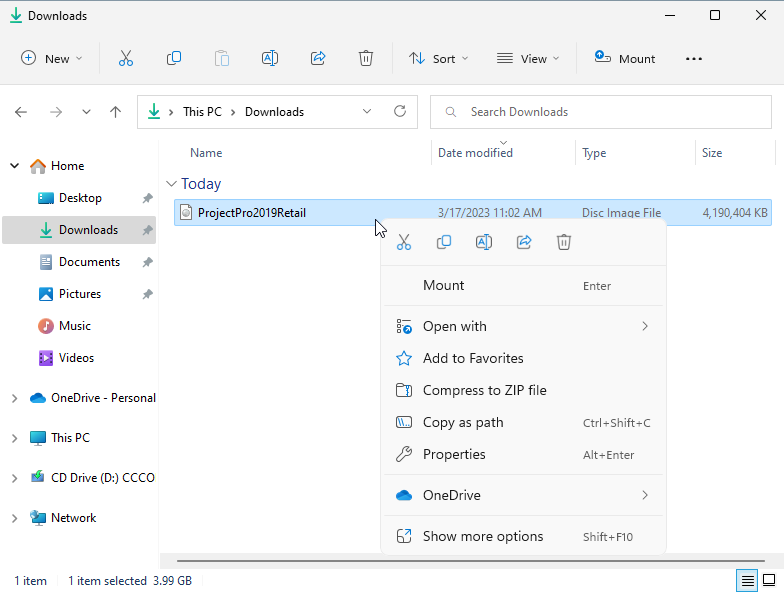
Monte la imagen de Project Professional 2019 haciendo clic con el botón derecho del ratón en el archivo y seleccione la opción Montar.
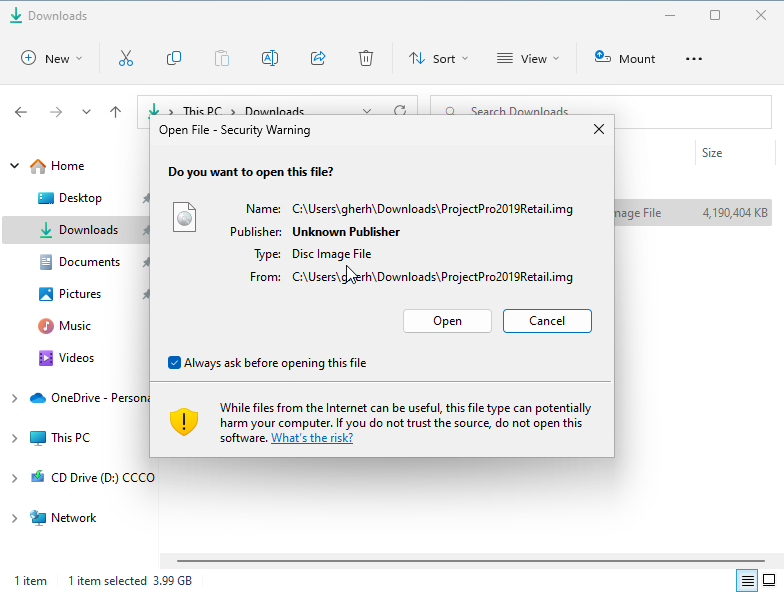
Si aparece una ventana en la que se le pregunta si está seguro de que desea abrir el archivo, haga clic en Abrir.
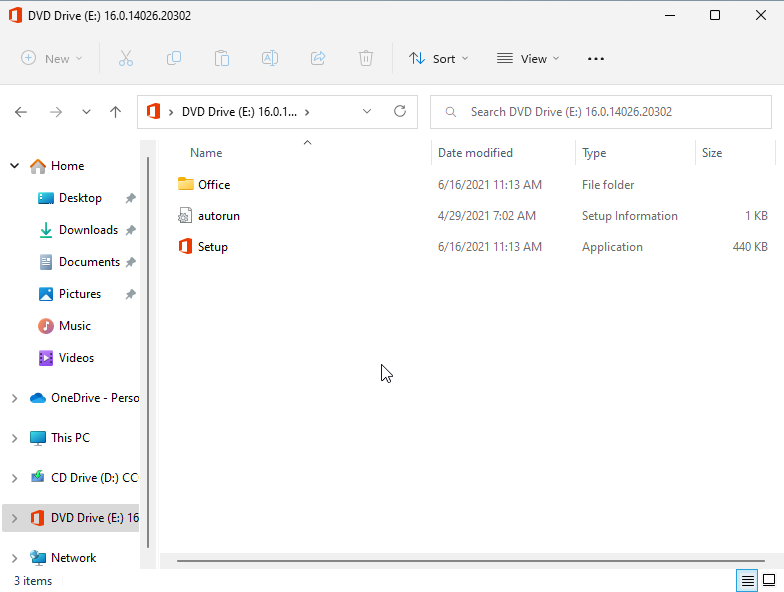
Ahora que Project Professional 2019 está instalado, se abrirá la carpeta con los archivos de instalación de Project y haga doble clic en Setup.
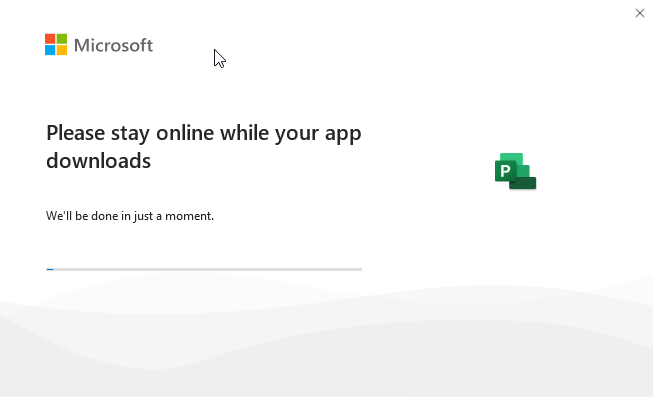
Ahora se instalará Project Professional 2019.
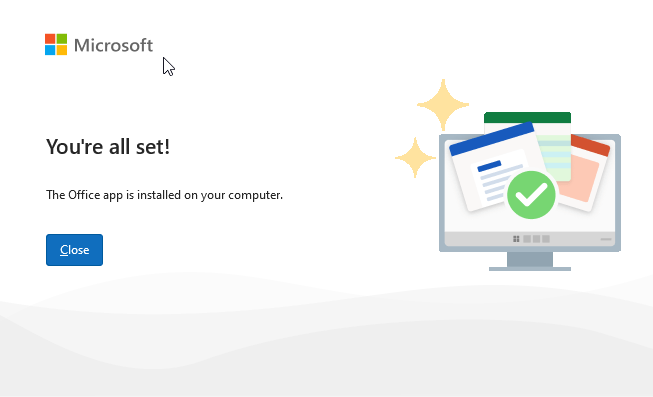
Después de que te diga que Project Professional 2019 está instalado, haz clic en el botón Close.
Ahora abre el programa Project pulsando la tecla Windows y el botón S y escribe la palabra Project. Una vez abierto el programa, introduce el código de activación que te hemos enviado. Project Professional 2019 está instalado y activado. Para verificarlo, puede acceder a la opción Account (Cuenta) situada a la izquierda.
Si tienes problemas con la activación de la licencia de Office 2021 Professional, ponte en contacto con nosotros por correo electrónico en contacto@licenciasbaratas.es.