
Eliminación completa de Office 2019 / 2016 / 2013

Si ha instalado Office 2021 o 2024, pero el sistema sigue indicando una versión anterior (como Office 2019, 2016 o 2013), incluso después de haber eliminado todas las versiones antiguas, es posible que aún queden rastros de una licencia anterior en el sistema. Para solucionar esta situación, es necesario eliminar por completo cualquier licencia residual.
Parte 1: Comprueba el estado de la licencia de Office
Para empezar, abre la línea de comandos (cmd) como administrador. Navega hasta la carpeta del programa Microsoft Office utilizando el comando cd. La subcarpeta varía en función de la versión de Office:
- Office 2016/2019:
C:\Archivos de programa\Microsoft Office\Office16oC:\Archivos de programa (x86)\Microsoft Office\Office16 - Office 2013:
C:\Archivos de programa\Microsoft Office\Office15oC:\Archivos de programa (x86)\Microsoft Office\Office15
Ahora puede comprobar el estado de la licencia ejecutando el script llamado ospp.vbs, que se encuentra en la carpeta del programa Office.
cscript ospp.vbs /dstatus

Verá algunos detalles de la licencia, como el tipo de licencia (una copia minorista, una copia con licencia por volumen o una copia de las suscripciones de Office) y los últimos 5 caracteres de la clave del producto.
Parte 2: Eliminar la clave de producto de Office existente
Para eliminar la clave de producto de Office, debe utilizar /unpkeyswitch junto con los últimos 5 caracteres de la clave de producto.
cscript ospp.vbs /unpkey:{los últimos cinco caracteres de la clave del producto}
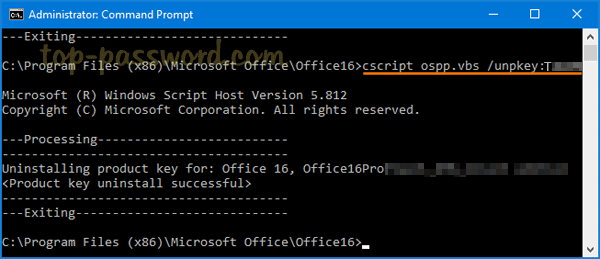
Se le indicará que la clave de producto de Office se ha desinstalado. Ahora, abra cualquier aplicación de Office, como Word, y se le pedirá que introduzca una nueva clave de producto.
Si cree que no puede hacerlo, podemos ayudarle a distancia a través de AnyDesk.