Instalación de CorelDRAW Technical Suite 2024

CorelDRAW Technical Suite 2024 es un paquete profesional dedicado a ingenieros, diseñadores técnicos y especialistas en CAD que necesitan herramientas avanzadas para ilustración, diseño y documentación técnica. Para empezar a utilizar este software, siga los pasos detallados a continuación.
1. Descarga del programa e inicio de la instalación
El primer paso es descargar el archivo de instalación de CorelDRAW Technical Suite 2024. El lugar más seguro para hacerlo es el sitio web oficial de Corel, en la dirección https://www.corel.com. Si ya has recibido el archivo de instalación en formato .exe, asegúrate de que proviene de una fuente fiable.
Después de descargarlo, haz doble clic en el archivo de instalación para iniciar el proceso. Es posible que Windows te pida permiso para ejecutar este archivo; haz clic en «Sí» para continuar. El instalador comenzará a preparar los componentes necesarios, un proceso que puede tardar unos minutos.
2. Activación del producto con la clave de serie
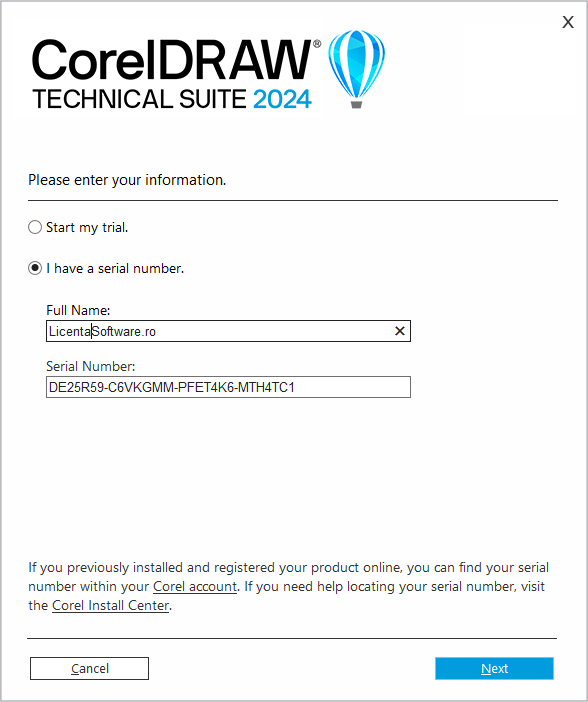
Una vez instalada la aplicación, se te guiará por el proceso de activación. Selecciona la opción «I have a serial number» (Tengo un número de serie), que te permite introducir la clave de producto que recibiste al realizar la compra. La clave tiene el formato estándar de Corel (por ejemplo: XXXXX-XXXXX-XXXXX-XXXXX-XXXXX).
Después de introducir el código, haz clic en «Siguiente» para continuar. Asegúrate de estar conectado a Internet durante este paso, ya que la activación se realiza en línea y es necesaria para el funcionamiento completo de la suite.
3. Aceptación de los términos y condiciones de uso
Después de la activación, el instalador te pedirá que aceptes los términos y condiciones de uso del producto. Este es un paso estándar en cualquier instalación de software con licencia.
Marca la casilla para aceptar los términos impuestos por Corel y, a continuación, haz clic en «Aceptar» o «Continuar» para seguir adelante. Si no aceptas estos términos, la instalación no podrá continuar.
4. Crear o iniciar sesión en una cuenta de Corel
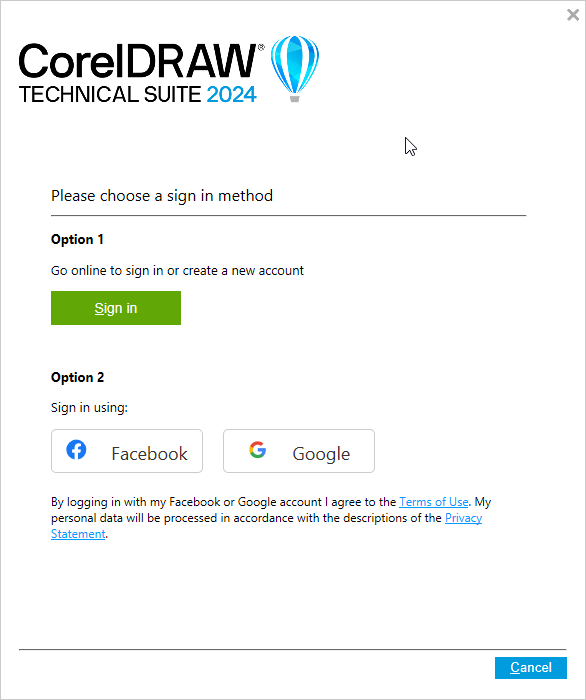
Después de activarlo, el programa te pedirá que inicies sesión en tu cuenta de Corel. Si ya tienes una cuenta, introduce tu dirección de correo electrónico y contraseña. Si aún no tienes una cuenta, podrás crear una directamente desde la interfaz.
Crear una cuenta es rápido y gratuito: tendrás que introducir una dirección de correo electrónico válida, una contraseña y, posiblemente, tu nombre completo. Una vez completados los datos, confirma la cuenta por correo electrónico, si se te solicita, e inicia sesión en la aplicación.
5. Gestión del mensaje «Se ha producido un problema al verificar su producto».
En algunos casos, después de iniciar sesión, es posible que aparezca el mensaje «There was a problem verifying your product» (Ha habido un problema al verificar su producto). Esto puede deberse a una conexión inestable, un retraso en los servidores de Corel o incluso a un simple error temporal.
No hay motivo para preocuparse. En la gran mayoría de los casos, la activación ya se ha completado y el programa funciona correctamente. Todo lo que tienes que hacer es ignorar el mensaje y hacer clic en el botón «Finish» para finalizar el proceso.
A partir de este momento, el programa está completamente instalado y operativo, y puedes utilizarlo para crear materiales gráficos, carteles, logotipos, envases o cualquier otro tipo de proyecto visual que desees.
Para cualquier otro problema que tenga y que no haya podido resolver siguiendo las instrucciones de este artículo, póngase en contacto con nosotros por correo electrónico en contacto@licenciasbaratas.es y facilítenos el número de pedido y los primeros 5 caracteres de la licencia recibida. Le responderemos lo antes posible entre las 10:00 y las 17:00 de lunes a viernes. No olvide revisar también la carpeta de correo no deseado. Juntos encontraremos una solución a cualquier problema que pueda surgir.