Instalación de CorelDRAW 2021 Standard

Para comenzar la instalación de CorelDRAW Standard 2021, primero es importante asegurarse de que su sistema sea compatible con esta versión. El programa funciona en los sistemas operativos Windows 10 o Windows 11 en versión de 64 bits.
1. Descarga del programa e inicio de la instalación
El primer paso es descargar el archivo de instalación de CorelDRAW Standard 2021. El lugar más seguro para hacerlo es el sitio web oficial de Corel, en la dirección https://www.corel.com. Si ya has recibido el archivo de instalación en formato .exe, asegúrate de que proviene de una fuente fiable.
Una vez que el archivo se haya descargado en tu ordenador (normalmente en la carpeta «Descargas»), haz doble clic en él para iniciar la instalación. Si tu sistema operativo Windows te pide confirmación para permitir la ejecución de la aplicación, selecciona «Sí» o «Yes» para continuar. Se trata de una medida de seguridad habitual.
Después de iniciar el instalador, este cargará la interfaz gráfica y comenzará a preparar los archivos necesarios para la instalación. Dependiendo de la velocidad del ordenador y de la conexión a Internet, este proceso puede tardar varios minutos.
2. Introducción de la clave de activación
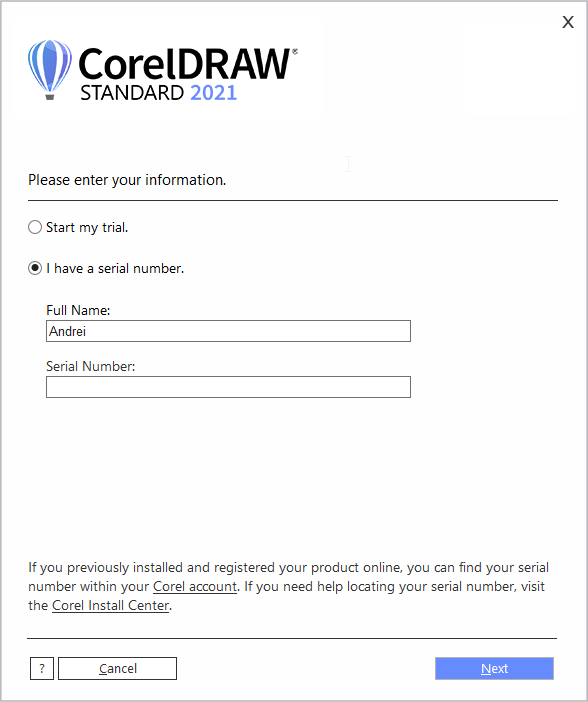
Una vez que la instalación esté lista, se te pedirá que elijas una de las opciones de activación. Debes seleccionar la opción «I have a serial number» (Tengo un número de serie). Este paso es esencial para activar la versión completa del programa.
En el campo correspondiente, introduce tu clave de activación, que tiene el formato: XXXXX-XXXXX-XXXXX-XXXXX-XXXXX. Asegúrate de escribirla correctamente, sin espacios adicionales y tal y como te ha sido facilitada. Después de introducir el código, pulsa el botón «Next» o «Siguiente» para continuar.
Si la clave es válida, el proceso de instalación continuará sin problemas. Si aparece un error, comprueba que no hayas introducido ningún carácter incorrecto y asegúrate de que tienes conexión a Internet.
3. Aceptación de los términos y condiciones de uso
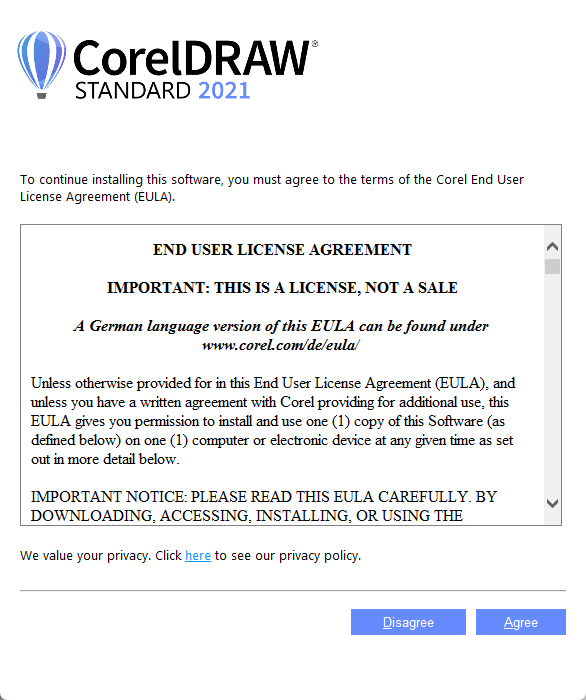
Después de la activación, el instalador te pedirá que aceptes los términos y condiciones de uso del producto. Este es un paso estándar en cualquier instalación de software con licencia.
Marca la casilla para aceptar los términos establecidos por Corel y, a continuación, haz clic en «Aceptar» o «Continuar» para seguir adelante. Si no aceptas estos términos, la instalación no podrá continuar.
4. Iniciar sesión en la cuenta de Corel
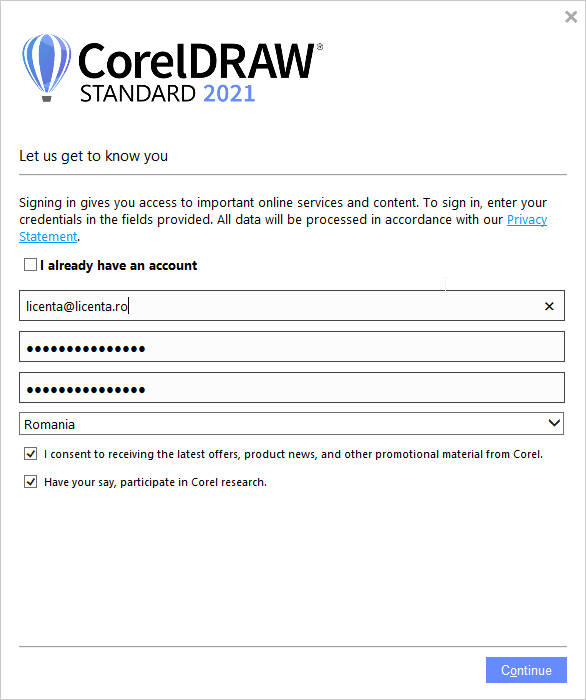
Una vez completada la instalación, el programa te pedirá que inicies sesión en una cuenta Corel. Este paso es necesario para completar la activación del producto y poder recibir actualizaciones oficiales o asistencia técnica.
Si ya tienes una cuenta Corel, solo tienes que introducir tu dirección de correo electrónico y contraseña. Si aún no tienes una cuenta, puedes crear una rápidamente desde la misma interfaz, seleccionando la opción «Create Account» o «Crear cuenta».
Después de crear la cuenta o iniciar sesión, la aplicación intentará verificar la activación del producto asociado a tu cuenta.
5. Mensaje «Se ha producido un problema al verificar su producto».
Es posible que, tras iniciar sesión en tu cuenta de Corel, aparezca un mensaje de error que dice: «There was a problem verifying your product». Este mensaje puede aparecer por varias razones, como una conexión a Internet inestable, un retraso temporal en los servidores de Corel o un pequeño fallo en el proceso de activación.
En la mayoría de los casos, este mensaje puede ignorarse sin problemas. Solo hay que pulsar el botón «Finish» para finalizar el proceso de instalación. Aunque el mensaje parezca indicar un problema grave, en la mayoría de los casos el producto ya está activado y es totalmente funcional.
6. Inicio y uso de la aplicación CorelDRAW Standard 2021
Después de pulsar «Finalizar», puede abrir la aplicación CorelDRAW Standard 2021 desde el acceso directo creado automáticamente en el escritorio o desde el menú Inicio de Windows. La primera vez que se ejecuta, la aplicación puede mostrar una breve presentación u ofrecer la posibilidad de ver tutoriales rápidos sobre cómo utilizar la interfaz y las funciones principales.
A partir de este momento, el programa está completamente instalado y operativo, y puedes utilizarlo para crear materiales gráficos, carteles, logotipos, envases o cualquier otro tipo de proyecto visual que desees.
Para cualquier otro problema que tenga y que no haya podido resolver siguiendo las instrucciones de este artículo, póngase en contacto con nosotros por correo electrónico en contacto@licenciasbaratas.es y facilítenos el número de pedido y los primeros 5 caracteres de la licencia recibida. Le responderemos lo antes posible entre las 10:00 y las 17:00 de lunes a viernes. No olvide revisar también la carpeta de correo no deseado. Juntos encontraremos una solución a cualquier problema que pueda surgir.