Activación e instalación de la licencia Visual Studio Professional 2019

Activa la licencia de Visual Studio Professional 2019 en Windows 11 o Windows 10 siguiendo estos pasos:
Desinstalar la versión anterior de Visual Studio Professional 2019
- ¡Desinstala cualquier versión de Visual Studio que puedas tener en tu ordenador!
Descargar Visual Studio Professional 2019
- Descarga e instala Visual Studio Professional 2019 desde: https://visualstudio.microsoft.com/vs/older-downloads/. Si no pasa nada cuando hagas clic en el enlace de arriba, copia el enlace y ábrelo directamente en el navegador.
- La descarga tarda unos minutos, dependiendo de la velocidad de tu conexión a Internet.
Activación de la licencia de Visual Studio Professional 2019
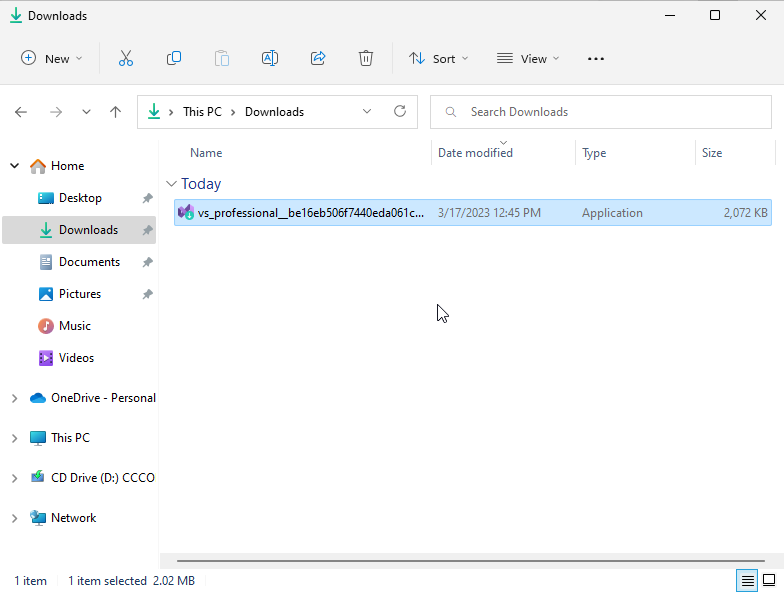
- Instala la aplicación Visual Studio Professional 2019 haciendo doble clic con el botón izquierdo del ratón sobre el instalador descargado.
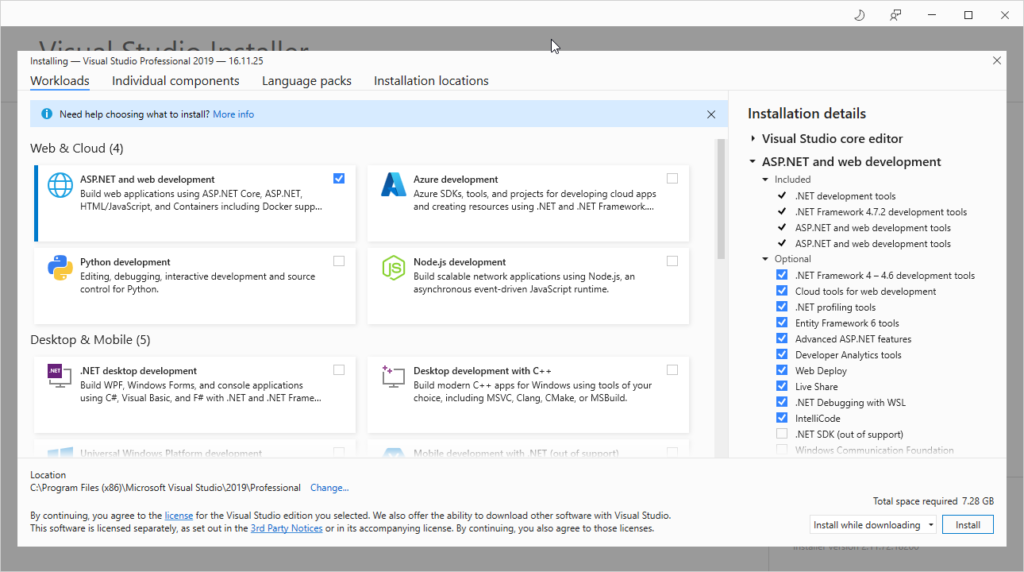
- Seleccione el tipo de aplicaciones que desea instalar y haga clic en Instalar
 .
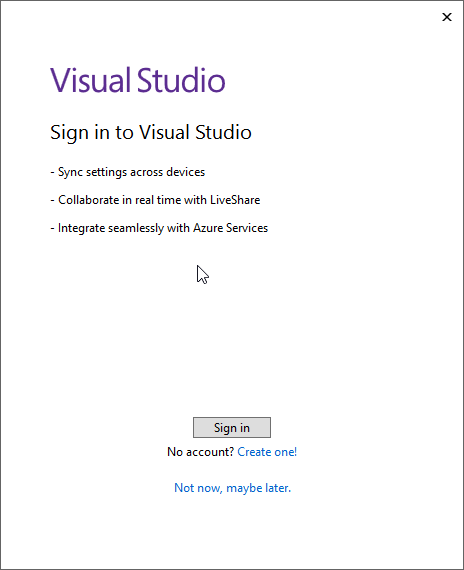
. - Una vez instalado Visual Studio 2019, se abrirá automáticamente y le preguntará si desea iniciar sesión con su cuenta de desarrollador. En este artículo, haremos clic en Not now, maybe later. Elija el tema de color y haga clic en Start.
- Ahora acceda al menú Archivo > Configuración de la cuenta y haga clic en Desbloquear con una clave de producto para activar Visual Studio 2019. Introduzca la clave que le hemos proporcionado y finalice la activación.
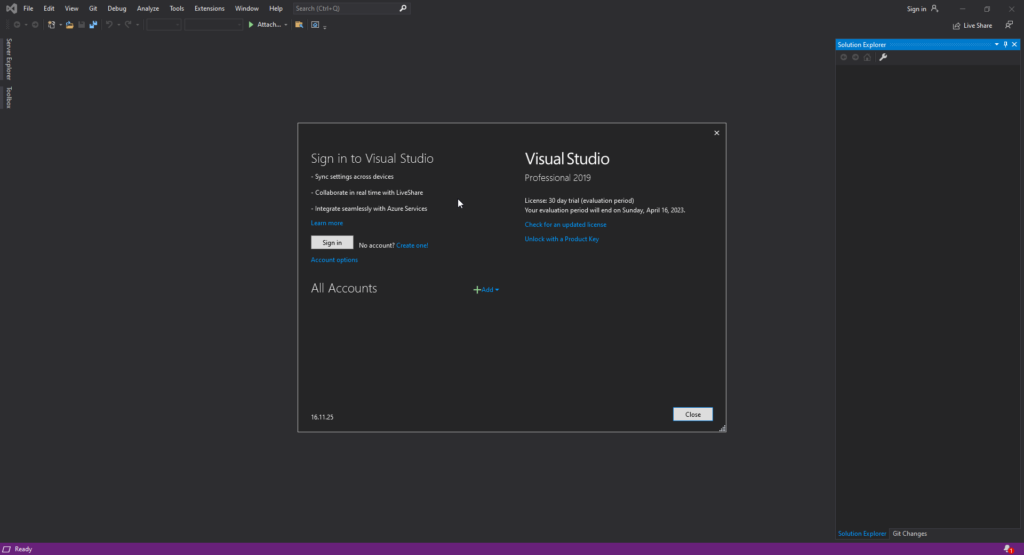
- Ahora Visual Studio 2019 está instalado y activado.
Si tienes problemas con la activación de la licencia de Visual Studio 2019, ponte en contacto con nosotros por correo electrónico en contacto@licenciasbaratas.es