Instalación y activación de Windows 10 Professional

Este artículo requiere conocimientos técnicos de manejo de un ordenador. Si no puede manejarlo por favor pregunte a alguien con experiencia.
LicentaSoftware.ro siempre recomienda una instalación limpia cuando se cambia de sistema operativo. Esto asegura una instalación sin errores y un rendimiento más rápido del ordenador, ya que no hay archivos antiguos del sistema o ajustes transferidos al nuevo sistema.
Si ya ha instalado Windows 10 y está seguro de que la instalación proviene de una fuente original, utilice la clave de activación que le proporcionamos para activar su licencia.
A continuación encontrará instrucciones precisas para una instalación limpia de Windows 10 y cómo utilizar nuestra clave de producto para la activación.
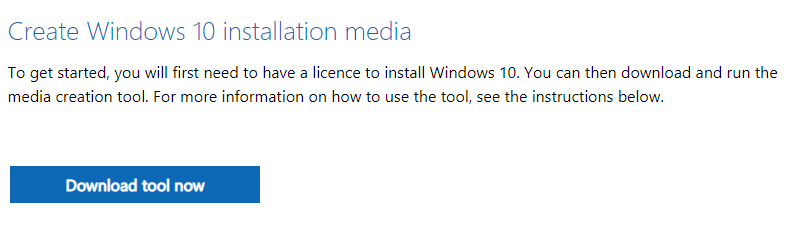
1. Vaya a https://www.microsoft.com/en-gb/software-download/windows10 para descargar el entorno de instalación oficial de Windows 10. Haga clic en Descargar herramienta ahora.
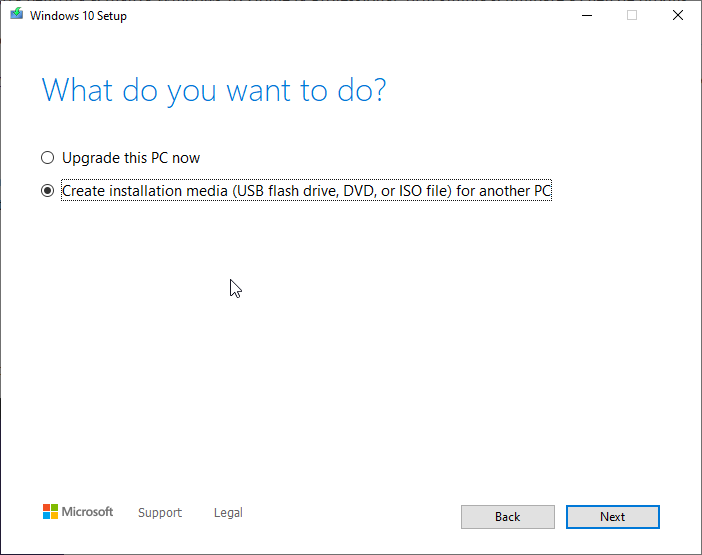
2. Abra el archivo, acepte los términos y elija Crear medio de instalación y haga clic en el botón Siguiente.
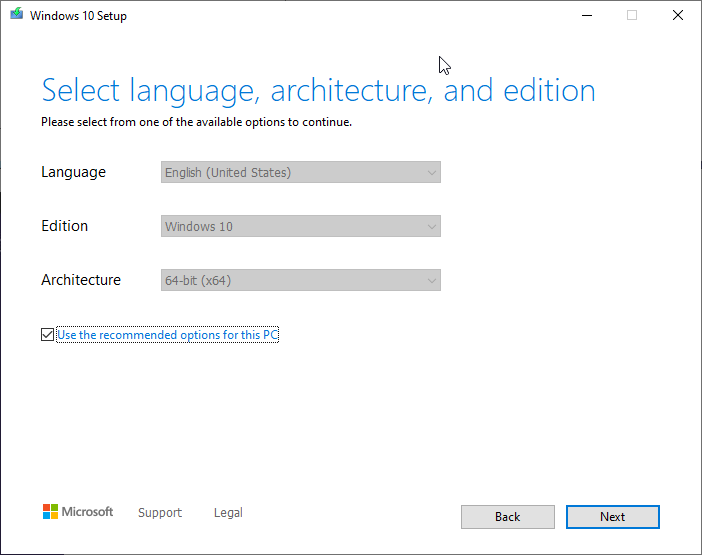
3. Recomendamos dejar que Microsoft elija los mejores ajustes de configuración para su ordenador, pero siéntase libre de seleccionar sus propios ajustes. Haga clic en Siguiente.
4. Inserte una unidad flash USB con al menos 8 GB de almacenamiento en el puerto USB. Asegúrese de que la unidad flash USB no contiene ningún archivo importante, ya que todos los archivos se eliminan durante el formateo. Seleccione la unidad flash USB y haga clic en Siguiente.
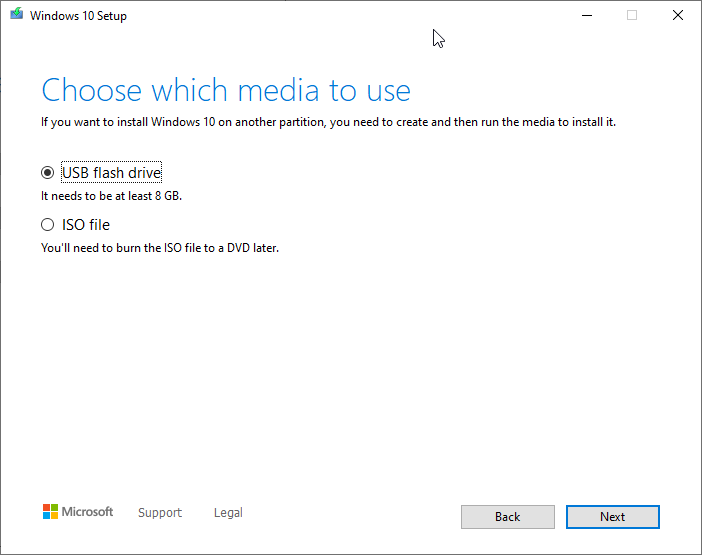
5. A continuación, se le pedirá que seleccione la unidad flash USB que desea utilizar. Haga clic en Siguiente.
6. Windows preparará la unidad flash USB descargando los archivos de instalación más recientes y preparando la unidad flash USB para que pueda arrancar. Dependiendo de tu conexión a Internet, el instalador USB tardará entre 15 minutos y varias horas en estar listo. Evita utilizar el ordenador para acelerar el proceso.
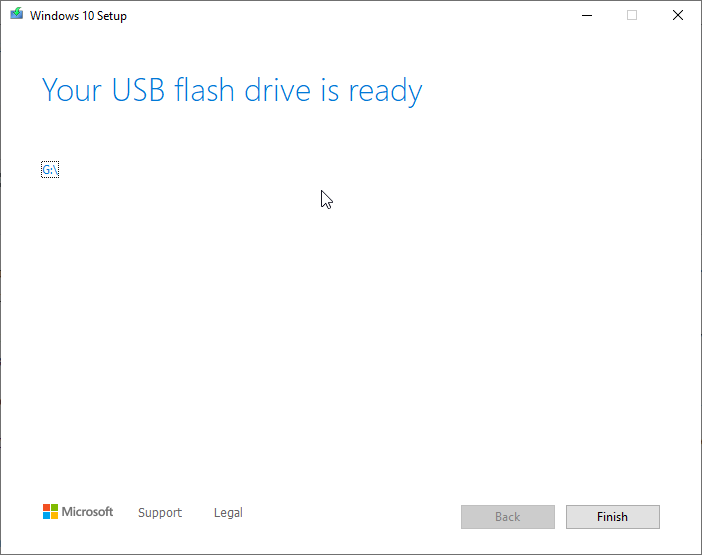
7. Windows te indicará que la unidad flash USB está lista.
8. Haga clic en Finalizar para cerrar la Herramienta de creación de medios.
Asegúrese de que todo está listo antes de realizar una instalación limpia haciendo una copia de seguridad de todos los archivos importantes. La instalación limpia requiere formatear la unidad o partición donde se va a instalar el sistema operativo. Una vez listo, asegúrese de que el instalador USB está en el puerto USB y reinicie su PC.
9. Si tu PC no tiene ningún sistema operativo instalado, debería arrancar automáticamente desde el instalador USB. Sin embargo, si existe un sistema operativo, siempre arrancará desde el sistema operativo instalado. Para ejecutar el instalador USB, es necesario conocer la clave específica para activar las opciones de arranque. Cada placa base tiene una tecla diferente que debe pulsarse para habilitar el arranque desde la unidad USB. Suele ser F2, F5 o F8. Si conoce la tecla específica, púlsela repetidamente inmediatamente después de encender el PC y antes de que aparezca la pantalla de arranque de Windows y arranque desde el instalador USB para ejecutar la configuración. Si tienes problemas para arrancar desde la unidad USB, consulta nuestra guía de instalación de Windows – Cómo arrancar desde la unidad USB.
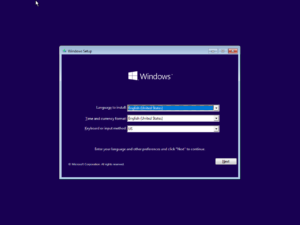
10. Ahora debería ejecutarse la instalación. Seleccione el idioma adecuado, el formato de hora y moneda y el teclado o método de entrada, después haga clic en Siguiente e instale.
11. Ahora se le pedirá la clave de producto de 25 dígitos para activar Windows y para indicar al programa de instalación qué sistema operativo instalar. Aquí debe introducir la clave de producto que nos compró. Si estás conectado a Internet, Windows debería activarse automáticamente. Una vez introducida la clave del producto, haga clic en Siguiente.
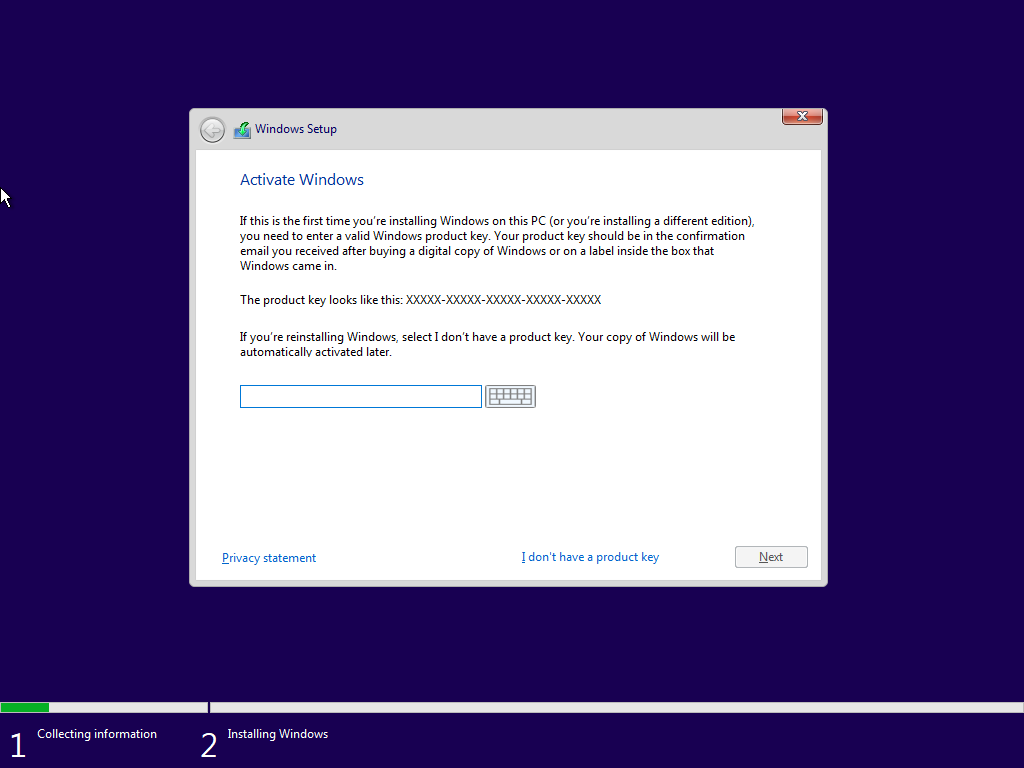
INFO: En caso de recibir error de que la clave no es buena o no se puede activar haga clic en No tengo clave de producto y elija instalar la versión comprada de Windows (Pro o Home) continuando con el proceso de instalación. Una vez que haya terminado de instalar Windows revise el siguiente artículo para solucionar el problema de activación.
12. Seleccione«Acepto los términos de licencia» y pulse Siguiente.
13. A continuación se le preguntará por el tipo de instalación. Siempre es mejor seleccionar Personalizada para instalar una copia nueva de Windows.
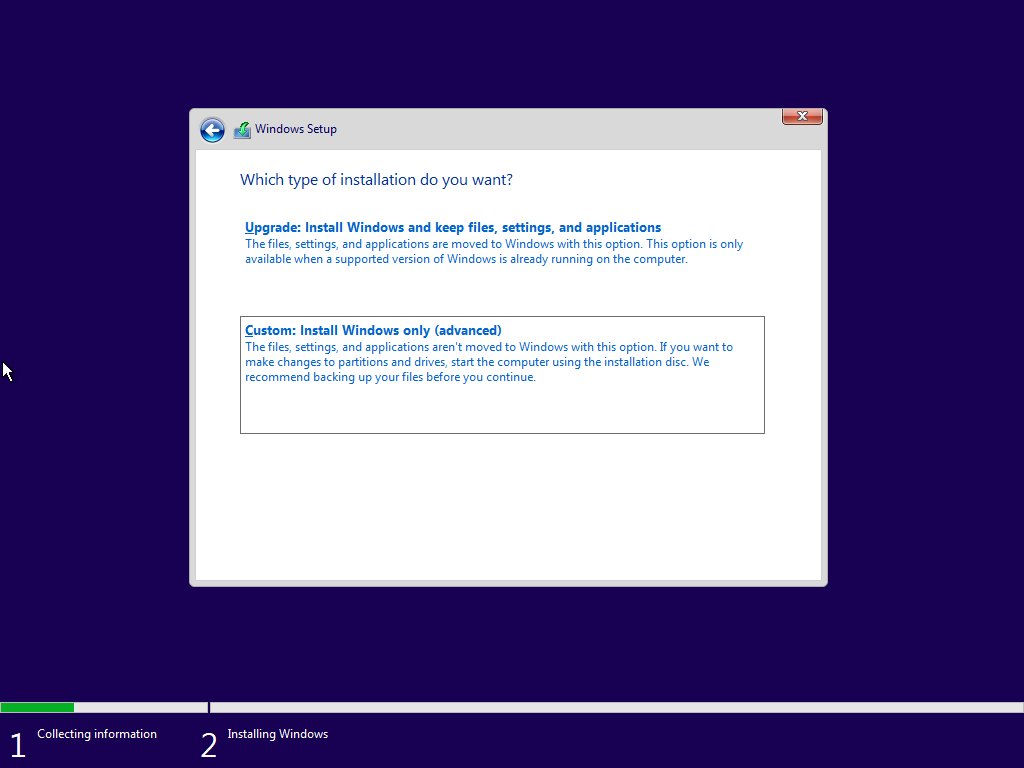
14. Seleccione la unidad adecuada en la que desea instalar Windows. Si esta unidad contiene una instalación de otro sistema operativo, todos los archivos se moverán a una carpeta llamada Windows.old. LicentaSoftware.ro recomienda que primero elimine las particiones innecesarias y formatee la unidad si ya ha realizado una copia de seguridad de sus archivos en una unidad independiente. Esto acelerará drásticamente tu PC y liberará ese espacio tan necesario en la unidad, especialmente si estás utilizando una unidad SSD.
INFO: En caso de que no te aparezca ningún disco duro en el que instalar Windows, necesitarás insertar un IRST diver para tu disco duro. Consulta este artículo sobre cómo instalarlo.
15. Windows comenzará ahora el proceso de instalación. Se requieren acciones adicionales para configurar y personalizar Windows 10.
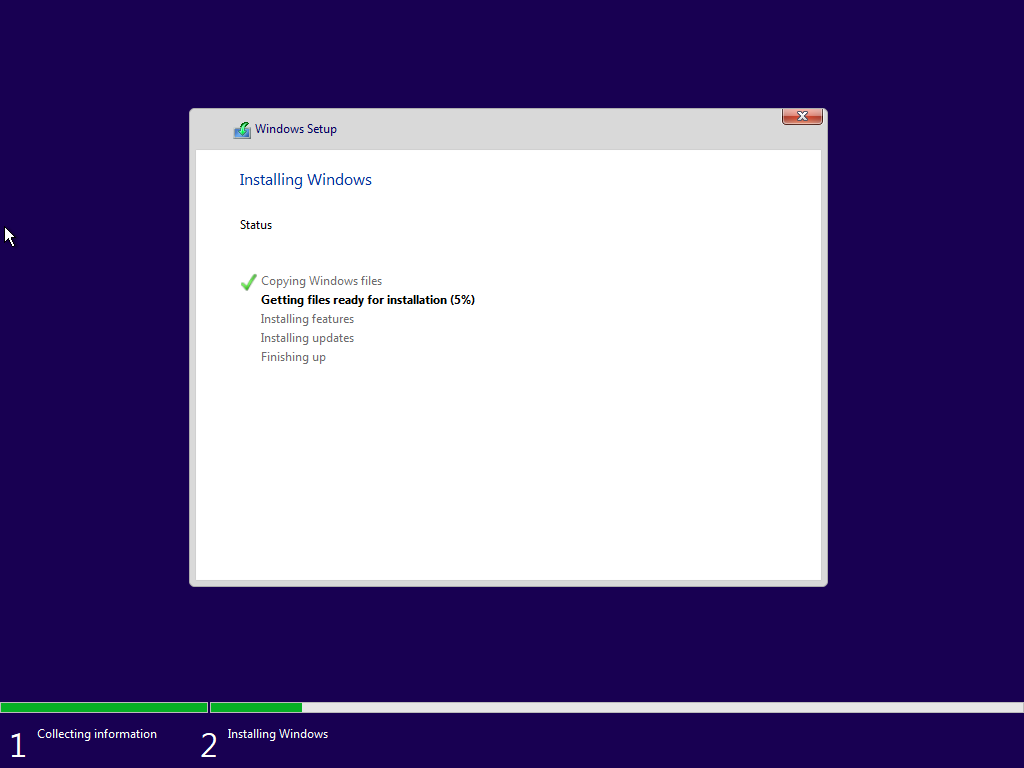
Una vez que Windows se haya reiniciado y se esté cargando, se le pedirá que realice algunas configuraciones.
Windows realizará la configuración final e iniciará sesión automáticamente una vez finalizado el proceso de instalación.
Eso es todo, ahora puede utilizar Windows 10.